Le logiciel Arduino
Introduction
Dans ce tuto, nous verrons comment utiliser l’EDI ou IDE Arduino. Mais tout d’abord, nous verrons ce qu’est un EDI et à la fin nous serons capables de faire clignoter une LED plus ou moins rapidement.
Qu'est ce qu'un EDI ?
Un EDI est un environnement de développement intégré, c’est-à-dire un logiciel qui regroupe divers outils et fonctionnalités pour faciliter le processus de développement.
Où le trouver ?
Il est possible de trouver l’Arduino IDE dans la menu démarrer de Windows comme sur l’image ci-dessous.
1. La première page
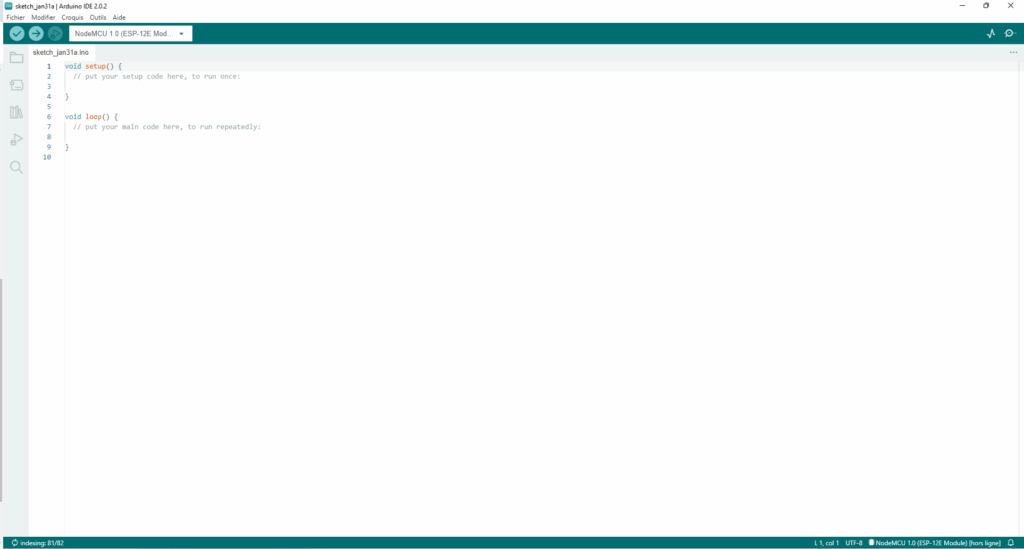
C’est la première fenêtre que vous voyez lorsque vous ouvrez l’application Arduino IDE.
On peut y voir deux fonctions :
– “void setup()”
– “void loop()”
La fonction «setup» va nous servir à initialisés les composants qui ont besoin d’être initialiser ainsi qu’à configurer tout ce dont nous avons besoin avant d’exécuter le programme en boucle.
La fonction «loop» quant à elle, va servir à effectuer les instructions entrées en boucle.
Sur le côté gauche, nous pouvons voir une barre latérale. Sur cette barre latérale, c’est le troisième petit logo qui nous intéresse, car c’est ici que nous pourrons installer toutes les bibliothèques nécessaires.
2. Les principales fonctionnalités

Vérifier
Le bouton "Vérifier" va compiler votre programme et vous indiquer s'il y a des erreurs ou non

Téléverser
Le bouton "Téléverser" va dans un premier temps compiler le programme à la manière du bouton "Vérifier" puis télécharger le programme sur le microcontrôleur.

La sélection du microcontrôleur
Proche du bouton "Téléverser", on peut choisir le microcontrôleur que l'on utilise. Par exemple, lorsque l'on utilise un esp 8266, il faudra sélectionner "NodeMCU 1.0 (ESP-12E Module)" . Dans le cas d'un esp 32 ce sera "DOIT ESP32 DEVKIT V1". Il est important de brancher son microcontrôleur au PC avant de sélectionner l'IDE.
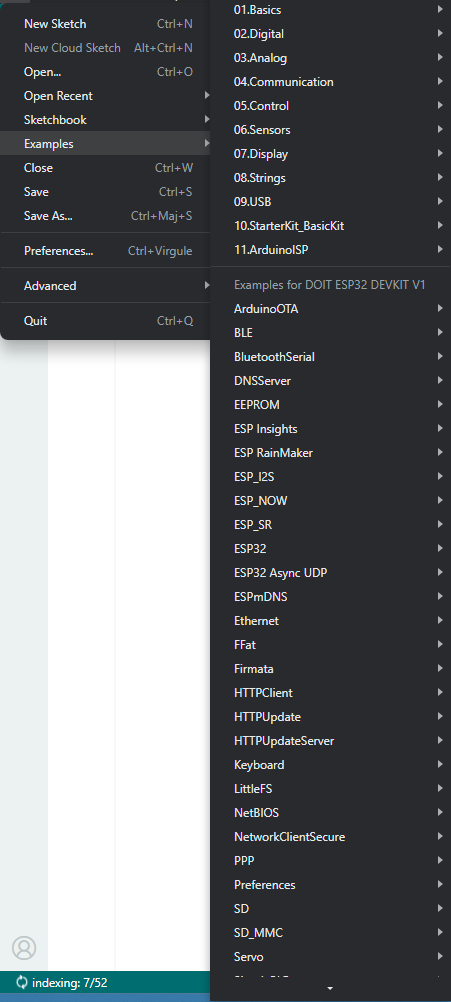
Ensuite, dans le menu «Fichier» tout en haut il est possible de créer un nouveau programme «New Sketch», d’ouvrir un ancien programme avec “Ouvrir…”.
Dans ce même menu, il est possible d’accéder à des “Exemples” pour tous types de bibliothèques. Ce sont des exemples pour montrer comment faire de la programmation sur Arduino IDE. (voir image ci-dessous).

Le gestionnaire de bibliothèque
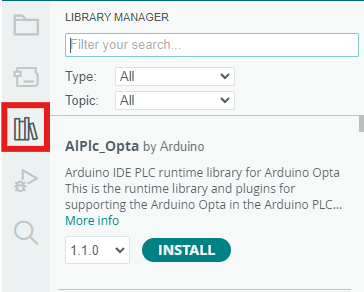
En haut à gauche de la fenêtre principale, nous retrouvons le gestionnaire de bibliothèques (encadré en rouge).
Le gestionnaire de bibliothèques dans l’IDE Arduino vous permet d’ajouter facilement des fonctionnalités à tes projets. Vous pouvez installer des bibliothèques de codes pour utiliser des capteurs, des écrans, des moteurs, etc., sans tout programmer soi-même. Cela simplifie et accélère la réalisation de vos projets.
3. Programmation
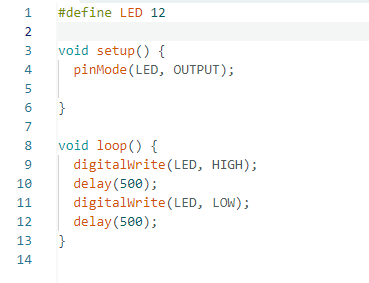
Nous allons passer au montage ainsi qu’à la programmation pour que notre LED clignote.
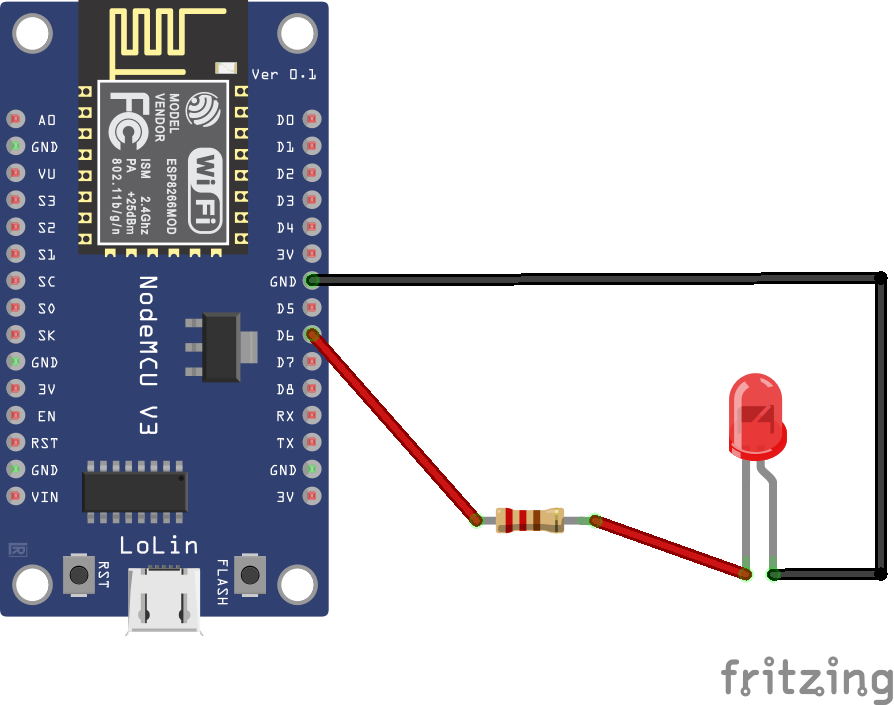
Vous aurez besoin d’un microcontrôleur, d’une LED, de câbles ainsi que d’une résistance d’au moins 1kΩ.
Voici ci-contre le résultat obtenu avec le montage et le code ci-dessus. Dans notre cas, nous avons utilisé un ESP8266, mais il est tout à fait possible de le faire avec d’autres types de microcontrôleur.
Il est aussi possible de faire varier la fréquence où la LED clignote en modifiant le nombre à l’intérieur de la parenthèse aux lignes “delay(500);” (500 représente 500 millisecondes sachant que 1 seconde vaut 1000 millisecondes.)